Preise in WooCommerce anpassen
Marc Wagner
Februar 10, 2025
Einleitung #
Wenn du in deinem Online-Shop schnell auf Marktveränderungen reagieren oder saisonale Angebote erstellen möchtest, steht oft eine Preisänderung an. In diesem Beitrag zeigen wir dir Schritt für Schritt, wie du den Preis eines WooCommerce-Produkts anpasst, worauf du achten solltest und welche Stolperfallen es gibt.
Schritt-für-Schritt zum neuen Preis #
WordPress-Dashboard öffnen
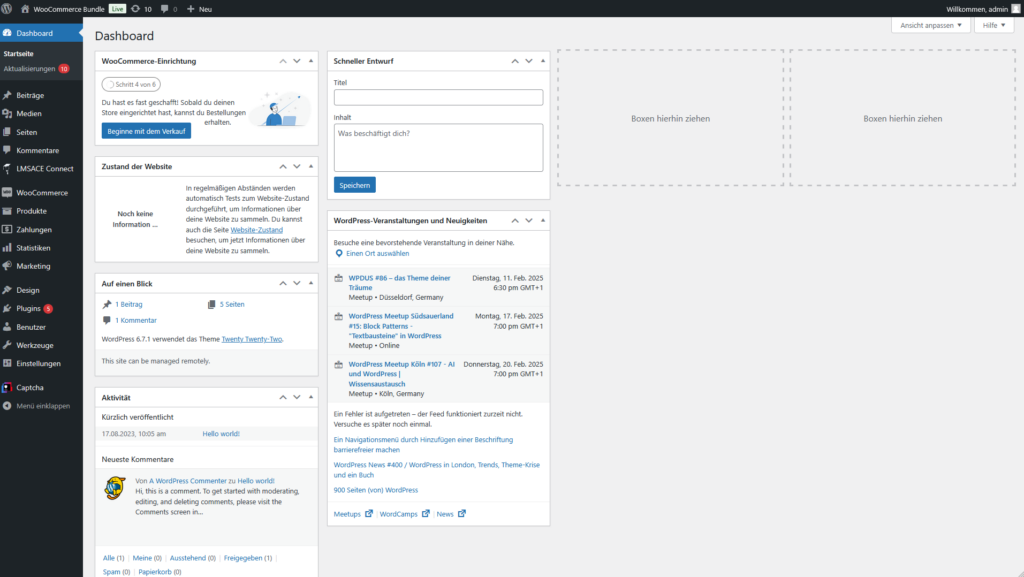
Melde dich unter deine-domain.de/wp-admin mit deinem Benutzerkonto an. Achte darauf, dass du über die entsprechenden Benutzerrechte (Shop-Manager oder Administrator) verfügst.
Produkte verwalten
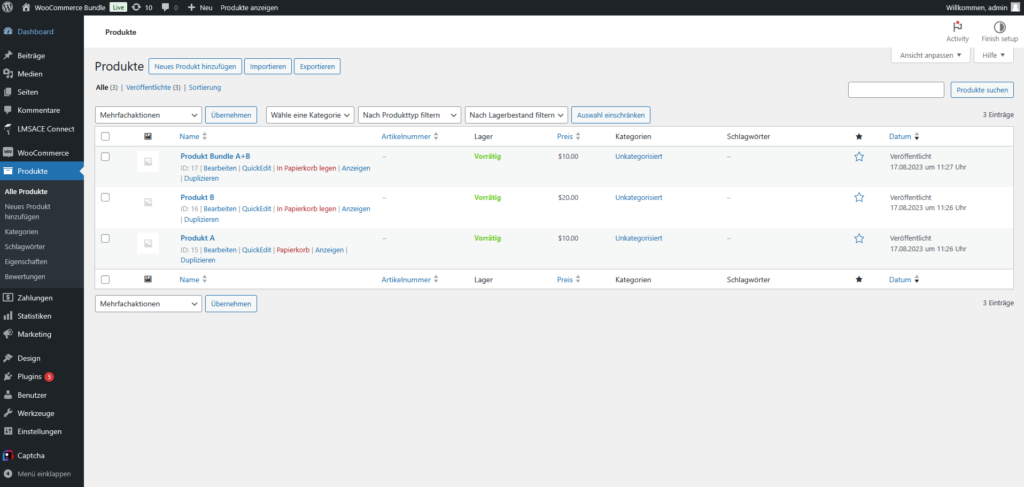
Wähle im linken Menü den Punkt „Produkte“. Du erhältst eine Übersicht aller bestehenden Produkte. Nutze die Such- oder Filterfunktion, um das gewünschte Produkt schnell zu finden.
Produkt bearbeiten
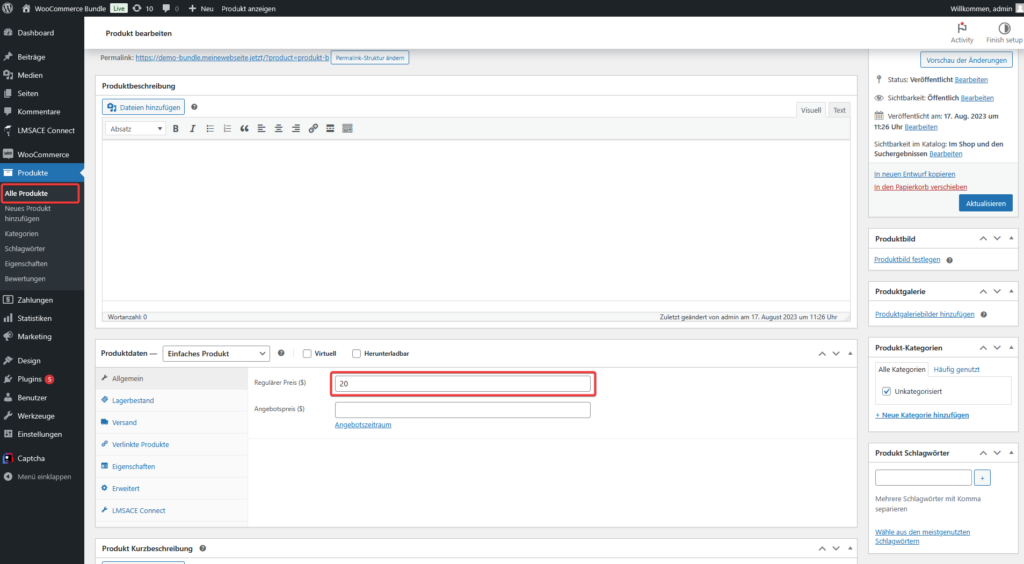
Klicke auf den Produktnamen oder auf „Bearbeiten“, um in die Bearbeitungsansicht zu gelangen.Im unteren Bereich findest du den Abschnitt „Produktdaten“, in dem du verschiedene Einstellungen für dein Produkt vornehmen kannst.
Preis ändern
Wechsel in den Reiter „Allgemein“. Hier kannst du den regulären Preis anpassen.
Optional: Wenn du eine zeitlich begrenzte Aktion starten möchtest, kannst du auch einen Angebotspreis festlegen und einen Zeitraum definieren.
Varianten-Check: Hast du ein Variationsprodukt, musst du den Preis für jede Variante einzeln ändern. Klicke dazu auf den Reiter „Variationen“. Dort kannst du jede einzelne Variante öffnen und den Preis separat anpassen.
Speichern und Überprüfen
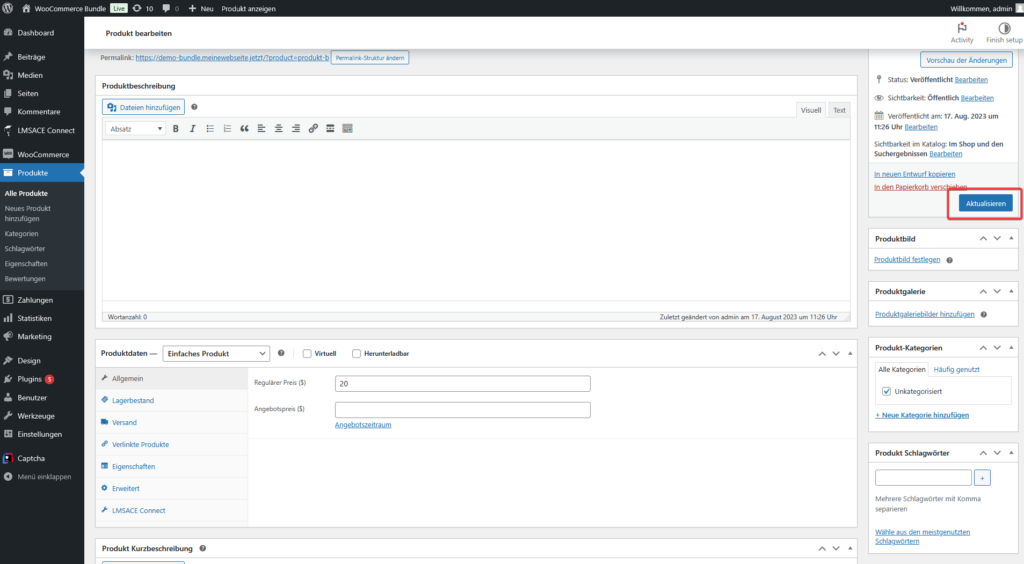
Änderungen speichern:
Vergiss nicht, auf „Aktualisieren“ (oder „Speichern“) zu klicken, damit die Änderung im Shop wirksam wird.
Test im Frontend:
Öffne dein Produkt im Shop-Frontend und überprüfe, ob der neue Preis korrekt angezeigt wird. Lege das Produkt in den Warenkorb und gehe kurz zum Check-out, um sicherzustellen, dass der Preis dort ebenfalls richtig übernommen wird.
Häufige Stolperfallen und Lösungen #
Caching-Problem:
Falls die Preisänderung nicht sofort im Frontend sichtbar ist, leere den Cache deines Browsers oder deines Caching-Plugins. Dadurch wird die aktuelle Version der Seite geladen.
Variationsprodukte übersehen:
Bei Produkten mit Varianten kann es leicht passieren, dass du nur den Preis des Hauptprodukts änderst und die Preise der Varianten vergisst. Prüfe daher stets alle Varianten einzeln.
Steuereinstellungen:
Achte darauf, ob du den Preis als Brutto- oder Nettopreis hinterlegst und ob WooCommerce entsprechend konfiguriert ist. Hier kann es schnell zu falschen Endpreisen kommen, wenn die Einstellungen nicht übereinstimmen.
Fazit #
Mit wenigen Klicks kannst du in WooCommerce den Preis deiner Produkte anpassen – egal, ob für Sonderaktionen, saisonale Angebote oder eine langfristige Preisanpassung. Achte bei der Umsetzung auf die richtigen Benutzerrollen und Steuereinstellungen. Nach dem Speichern solltest du unbedingt einen Test im Frontend durchführen, um sicherzustellen, dass deine Kunden den korrekten Preis angezeigt bekommen. Viel Erfolg beim Anpassen deiner WooCommerce-Preise!
Wie Forge12 mit solchen Themen arbeitet
Forge12 betreibt und verantwortet umsatzkritische WordPress- und WooCommerce-Systeme im laufenden Betrieb. Bevor wir Systeme übernehmen oder weiterentwickeln, analysieren wir sie vollständig – technisch, strukturell und betrieblich. Das System Audit ist der Einstiegspunkt für jede Zusammenarbeit.

Artikel von:
Marc Wagner
Marc Wagner ist Gründer der Forge12 Interactive GmbH und verantwortlich für Betrieb, Absicherung und Weiterentwicklung umsatzkritischer WordPress- und WooCommerce-Systeme.
Seit über 20 Jahren arbeitet er an Websites, Online-Shops und individuellen Softwarelösungen – vom Mittelstand bis zu Strukturen börsennotierter Unternehmen. Sein Fokus liegt nicht auf Projekten, sondern auf dauerhaftem Betrieb: stabile Systeme, klare Verantwortlichkeiten und technische Entscheidungen mit wirtschaftlicher Konsequenz.
Bei Forge12 begleitet er Unternehmen, die ihre Systeme nicht nur bauen, sondern langfristig sicher betreiben und automatisieren wollen.