Build-Note03. Dez. 2024
Contact Form 7
Video-Anleitung
Vorbereitung
Um Ihre Contact Form 7 Formulare zu konfigurieren, wechseln Sie zunächst zu Formulare > Kontaktformulare und wählen Sie das gewünschte Formular aus, das Sie bearbeiten möchten. Anschließend klicken Sie auf den Reiter Double-Opt-In, um die entsprechenden Einstellungen vorzunehmen.
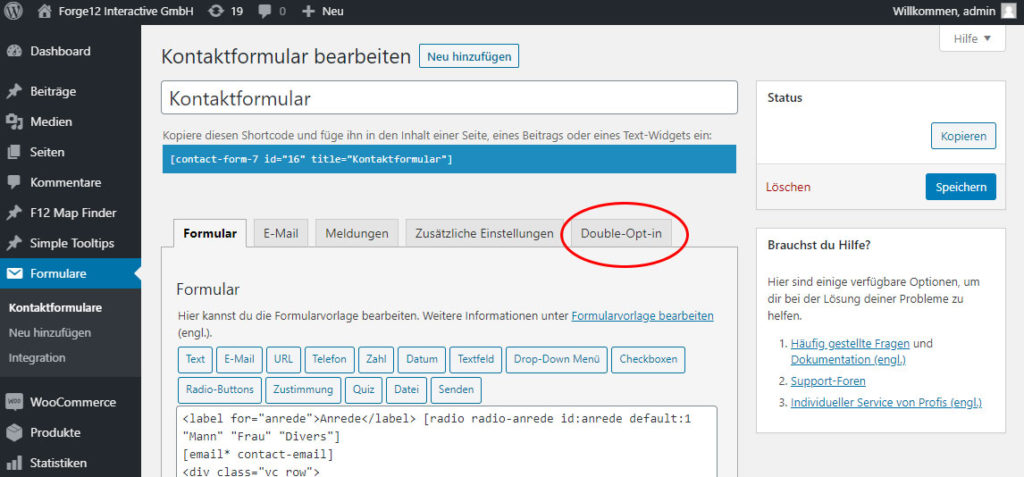
Schritt 1: Double-Opt-in aktivieren
Als Erstes müssen Sie das Double-Opt-in für das ausgewählte Formular aktivieren. Setzen Sie dazu ein Häkchen in die Checkbox neben der Beschriftung "Ja".

Schritt 2: Opt-In Mail konfigurieren
Nach der Aktivierung müssen Sie die Opt-in-Mail konfigurieren. Geben Sie hierzu im entsprechenden Feld den Namen des Formularfeldes an, das die E-Mail-Adresse des Besuchers enthält.
Achten Sie beim Feld "An" darauf, dass sowohl Groß- und Kleinschreibung als auch Klammern korrekt angegeben werden müssen. Kopieren Sie idealerweise den Platzhalter aus der Zeile unterhalb der Beschreibung und entfernen Sie gegebenenfalls überflüssige Leerzeichen
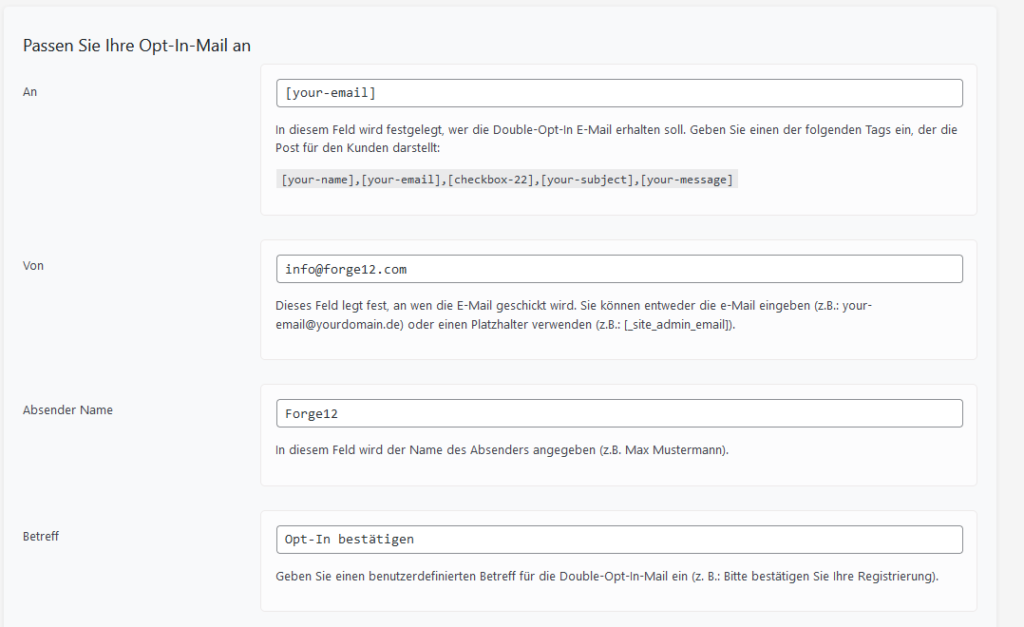
Anschließend tragen Sie den Absender (Von), den Namen des Absenders (Absender Name) sowie den gewünschten Betreff ein.
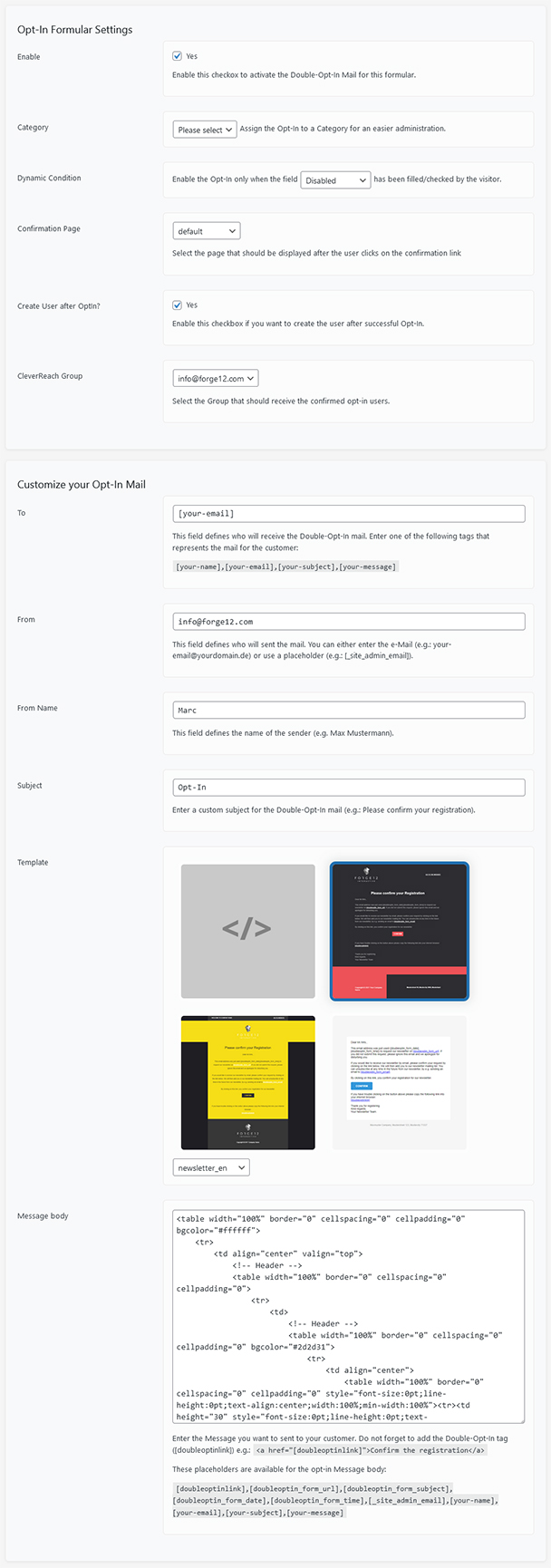
Wählen Sie anschließend die gewünschte Vorlage aus und speichern Sie die Einstellungen, indem Sie auf den Button "Speichern" klicken.
Beispielkonfiguration
Hier sehen Sie ein Beispiel für die Konfiguration des Double-Opt-Ins:
Schritt 3: Standardmail konfigurieren
Sobald das Opt-In-System aktiviert und konfiguriert ist, sollten Sie die Standard-E-Mails einrichten. Verwenden Sie hierzu wie gewohnt die Contact Form 7-Einstellungen im Reiter E-Mail.
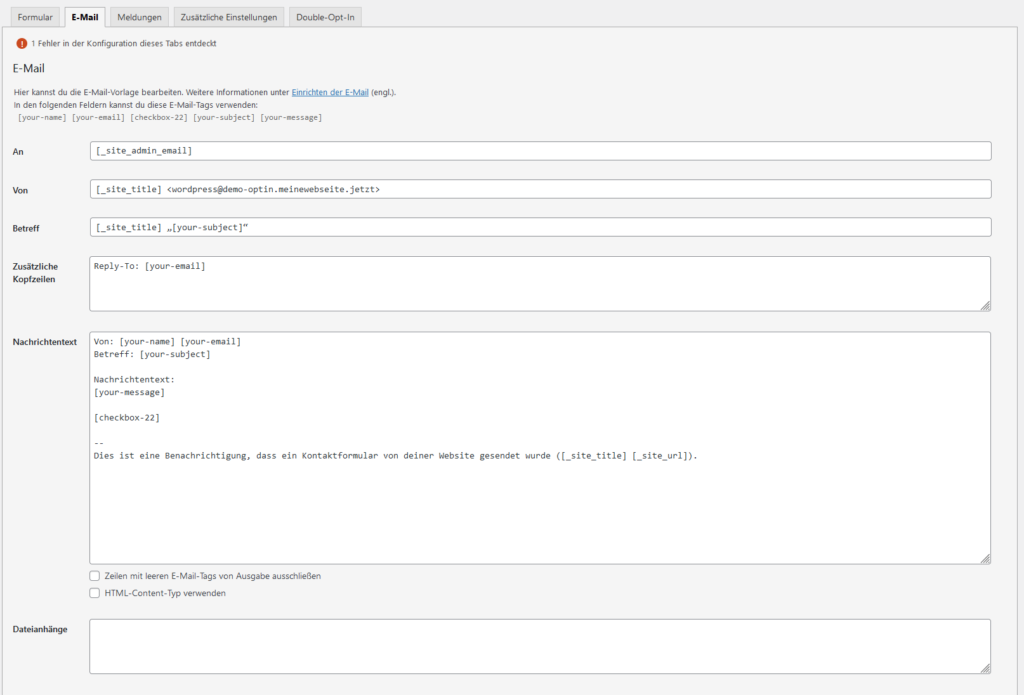
Um eine Standardmail nach dem Double-Opt-in zu versenden, tragen Sie wie gewohnt den Empfänger (An), den Absender (Von), den Betreff und den Nachrichtentext ein. Speichern Sie anschließend die Einstellungen, indem Sie auf "Speichern" klicken.
Das Double-Opt-in unterstützt auch die Funktion E-Mail (2) von Contact Form 7. Dadurch können Sie sowohl intern als auch extern eine Bestätigungsmail versenden. Aktivieren Sie hierfür die Option "E-Mail (2) verwenden", indem Sie das entsprechende Häkchen setzen, und konfigurieren Sie anschließend den Empfänger sowie den Inhalt der E-Mail.
Falls Sie nach dem Double-Opt-in Dateien an den Empfänger versenden möchten, achten Sie darauf, hierfür die E-Mail (1) zu verwenden.
Begriffserklärung
| Parameter | Beschreibung |
| Enable | Aktivieren / Deaktivieren der Double-Opt-in-Funktion für das Formular |
| Category | Kategorisieren aller Double-Opt-in-Einträge |
| Dynamic Condition | Aktivieren der Double-Opt-in-Funktion in Abhängigkeit von einem Formularwert |
| Confirmation Page | Bestätigungsseite für das Double-Opt-in |
| Create User after Opt-in? | Aktivieren, wenn für den Benutzer nach dem erfolgreichen Double-Opt-in ein Benutzerkonto erstellt werden soll. |
| To | Empfänger der Double-Opt-in-Mail. Platzhalter von Contact Form 7 einsetzen, z.B. [your-email] |
| From | E-Mail-Adresse des Absenders eingeben |
| From Name | Namen des Absenders der E-Mail eingeben |
| Subject | Der Betreff der Double-Opt-in E-Mail |
| Template | Diverse Vorlagen für die Double-Opt-in-Mail |
| Message Body | Der Inhalt der Double-Opt-in-Mail. HTML ist erlaubt. |