Elementor
Video-Anleitung
Vorbereitung
Wechseln Sie auf die Seite, die Ihr Formular enthält, und öffnen Sie diese in Elementor. Wählen Sie anschließend das Formular aus, das Sie bearbeiten möchten.
Schritt 1: Double-Opt-in aktivieren
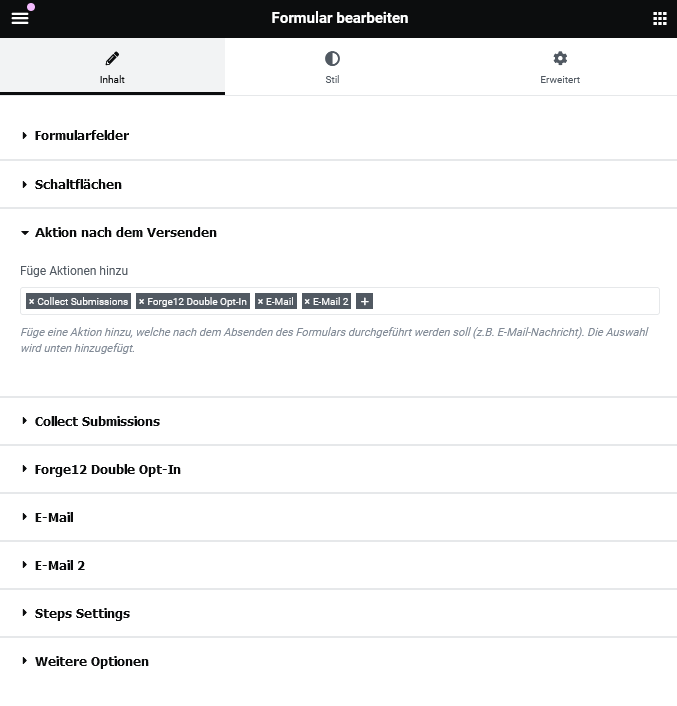
Um das Double-Opt-in zu verwenden, wechseln Sie auf den Reiter Aktionen nach dem Versenden. Wählen Sie dort die Optionen Collect Submissions, Forge12 Double-Opt-in und E-Mail aus.
Schritt 2: Opt-In Mail konfigurieren
Nach der Aktivierung erscheint der Reiter "Forge12 Double-Opt-in", in dem Sie die Einstellungen für das Double-Opt-in vornehmen können.
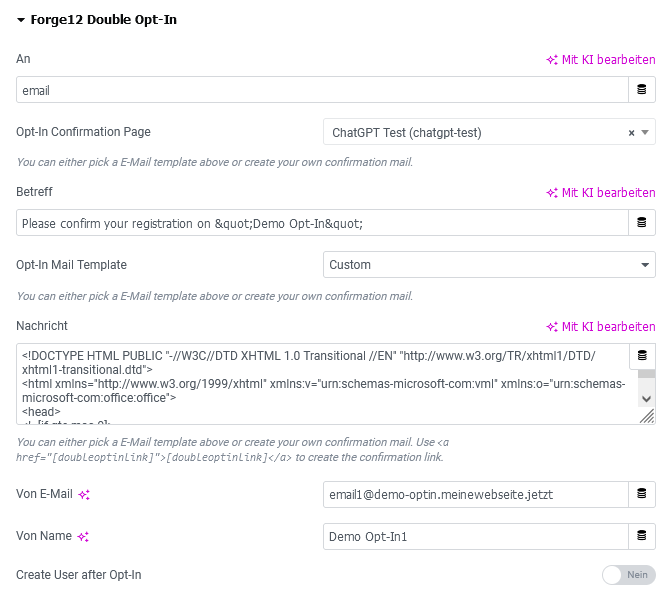
Geben Sie hierzu im entsprechenden Feld (To) die ID des Formularfeldes an, das die E-Mail-Adresse des Besuchers enthält.
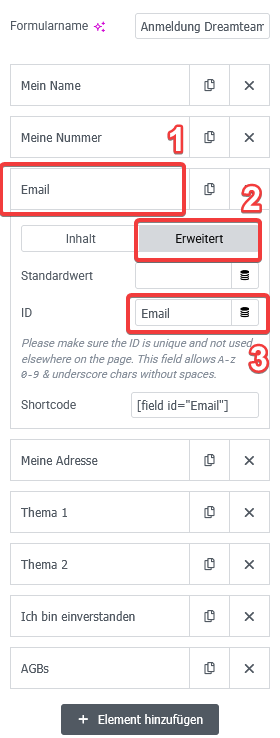
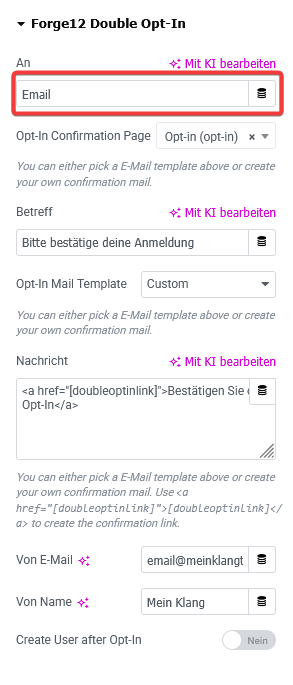
Den Namen finden Sie, indem Sie im Tab Formularfelder das entsprechende Feld (z.B. Email) aufklappen und dort den Feldnamen auslesen.
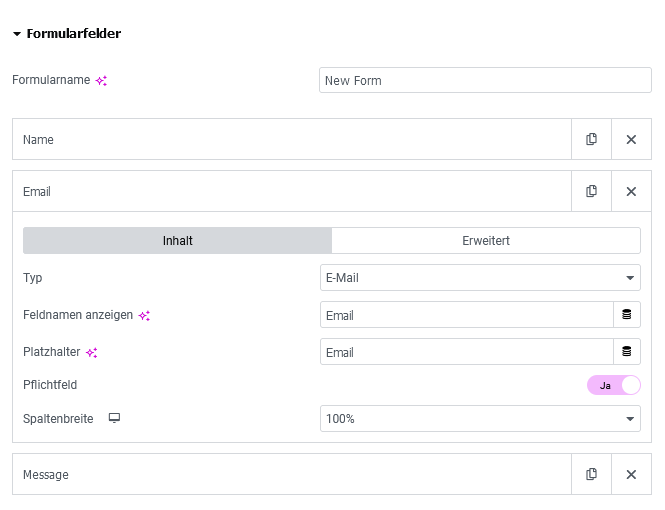
Anschließend tragen Sie den Absender (Von E-Mail), den Namen des Absenders (Von Name) sowie den gewünschten Betreff ein.
Wählen Sie anschließend die gewünschte Vorlage aus und speichern Sie die Einstellungen, indem Sie auf den Button "Speichern" klicken.
Schritt 3: Standardmail konfigurieren
Sobald das Opt-In-System aktiviert und konfiguriert ist, sollten Sie die Standard-E-Mails einrichten. Verwenden Sie hierzu wie gewohnt die Elementor-Einstellungen im Reiter E-Mail und E-Mail 2 (optional). Diese aktivieren Sie, indem Sie auf Aktion nach dem Versenden wechseln und die entsprechenden Aktionen auswählen.
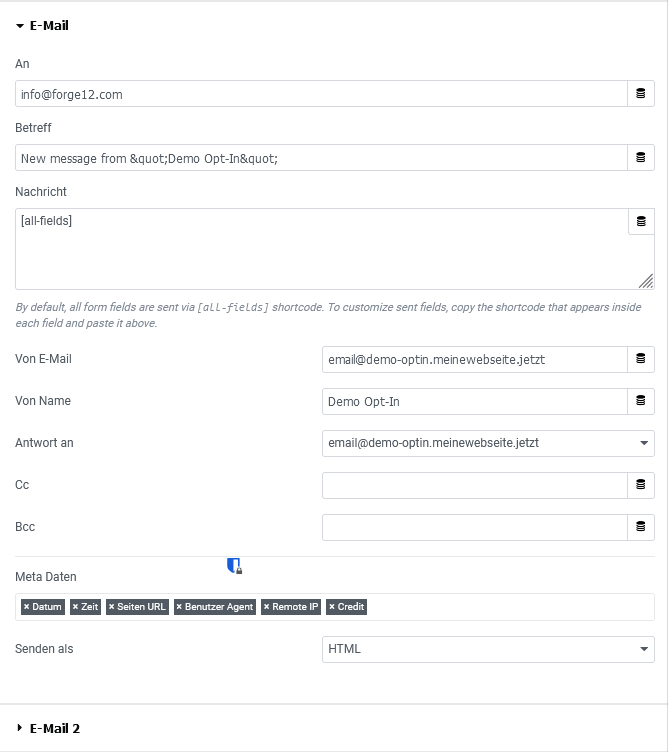
Um eine Standardmail nach dem Double-Opt-in zu versenden, tragen Sie wie gewohnt den Empfänger (An), den Absender (Von E-Maiol), den Betreff und den Nachrichtentext ein. Speichern Sie anschließend die Einstellungen, indem Sie auf "Speichern" klicken.
Begriffserklärung
| Parameter | Beschreibung |
| Opt-in Confirmation Page | Bestätigungsseite für das Double-Opt-in |
| To | Empfänger der Double-Opt-in Mail. Hier den Namen des E-Mail-Felds einsetzen. z.B. email |
| Von E-Mail | E-Mail-Adresse des Absenders eingeben |
| Von Name | Name des Absenders der E-Mail eingeben |
| Betreff | Der Betreff der Double-Opt-in E-Mail |
| Opt-in Mail Template | Diverse Vorlagen für die Double-Opt-in Mail |
| Nachricht | Der Inhalt der Double-Opt-in Mail. HTML ist erlaubt. (Nur, wenn das Template Custom ausgewählt wurde. Wichtig: Der Parameter [doubleoptinlink] muss als Link integriert werden.) |
| Create User after Opt-in? | Aktivieren, wenn für den Benutzer nach dem erfolgreichen Double-Opt-in ein Benutzerkonto erstellt werden soll. |