Export
Alle durchgeführten Opt-ins können jederzeit als CSV-Datei exportiert werden. Sie haben die Möglichkeit, entweder einzelne Opt-ins oder alle Opt-ins zu exportieren. Wenn Kategorien verwendet werden, können Sie zudem gezielt nur die Opt-in-Informationen einer bestimmten Kategorie exportieren.
Alle Daten exportieren
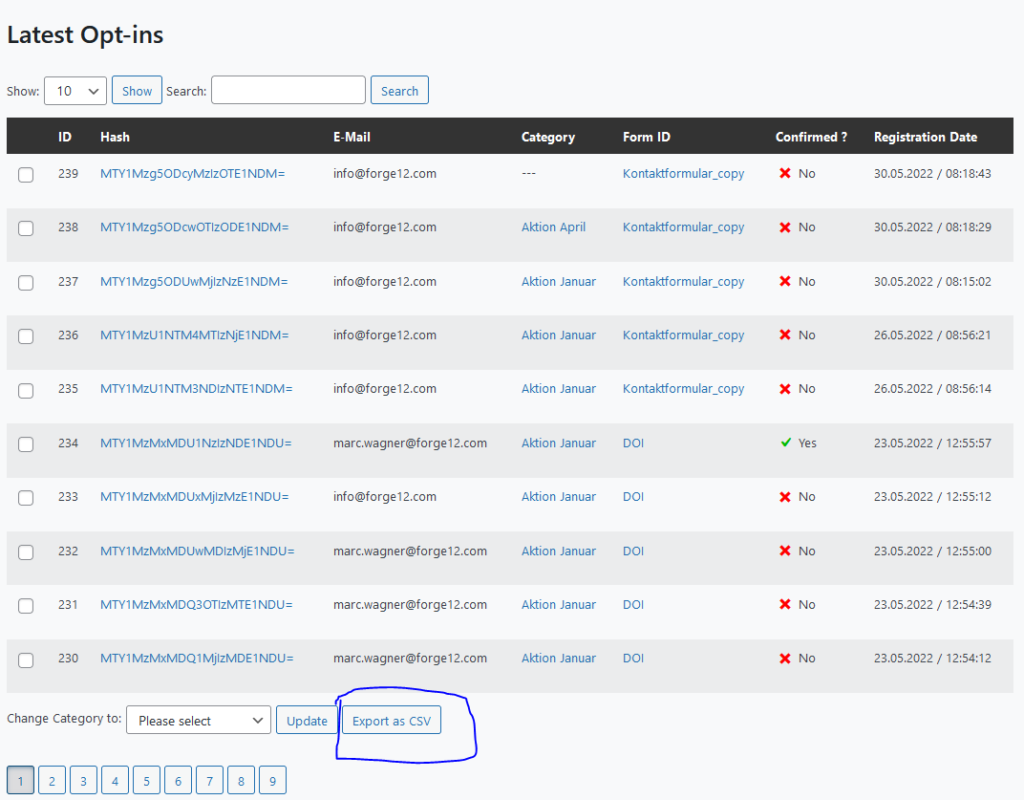
Um alle Daten zu exportieren, wechseln Sie im WordPress-Backend zu Forge12 Double Opt-In > Dashboard. Dort finden Sie eine Übersicht über die zuletzt durchgeführten Opt-ins. Am Ende der Tabelle befindet sich eine Schaltfläche, mit der Sie alle Einträge als CSV-Datei exportieren können.
Einzelne Daten exportieren
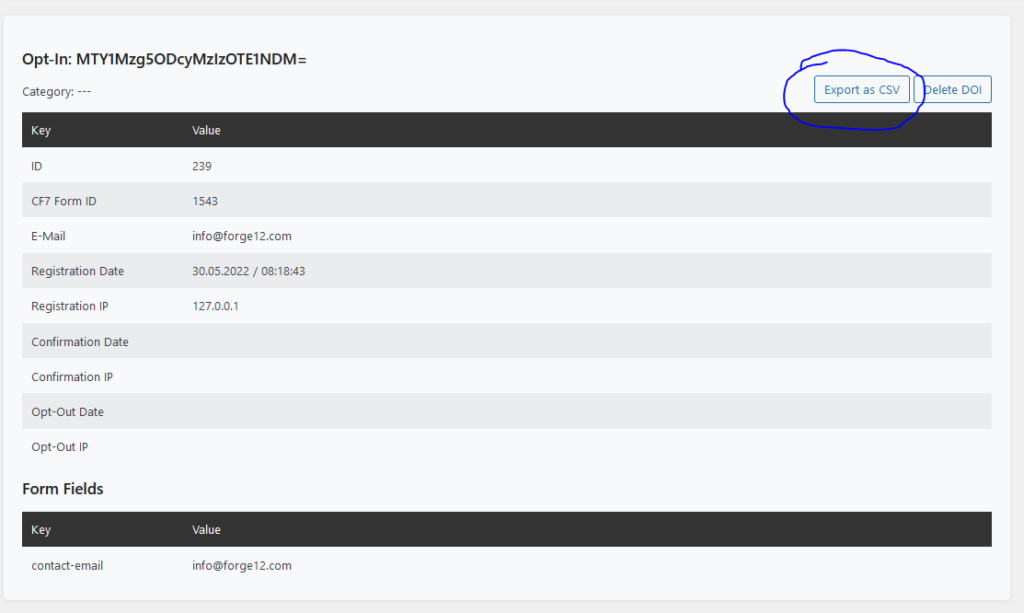
Es ist auch möglich, nur einzelne Informationen zu exportieren. Wechseln Sie hierfür im WordPress-Backend zu Forge12 Double Opt-In > Dashboard. Fahren Sie anschließend mit der Maus über das gewünschte Opt-in, um den Link zur Detail-Seite anzuzeigen. Auf der Detail-Seite finden Sie die Schaltfläche Export as CSV, mit der Sie die Daten exportieren können.
Kategorien exportieren
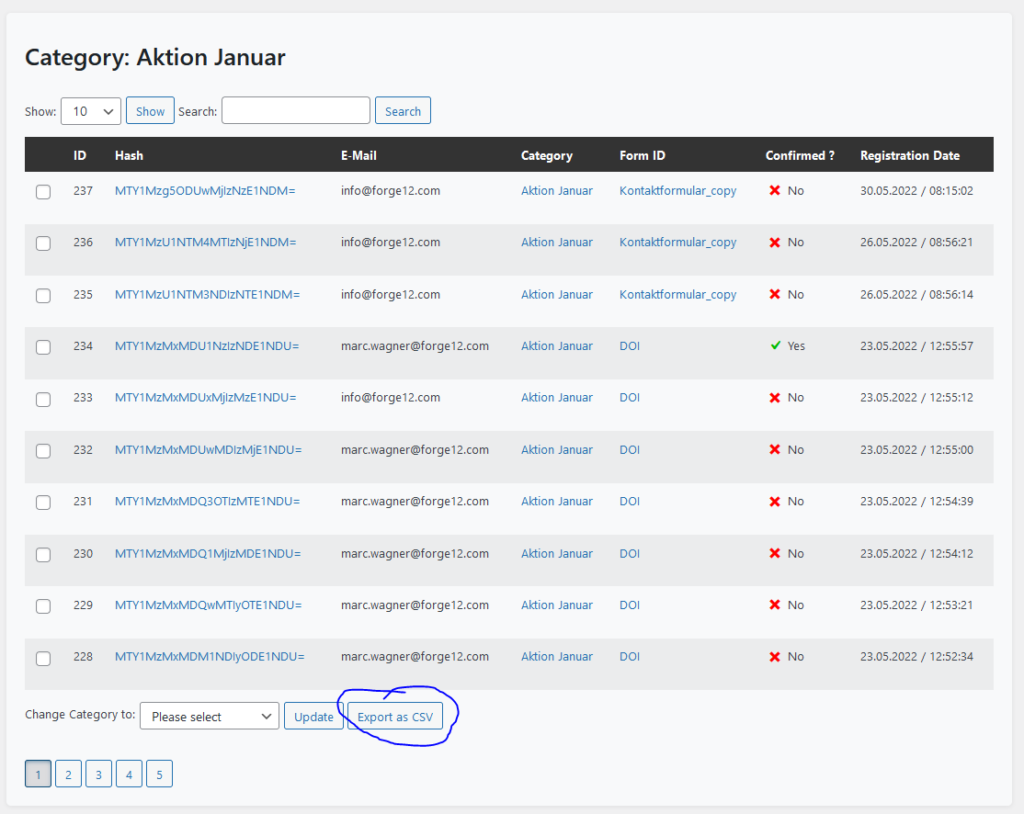
Um alle Opt-ins einer Kategorie zu exportieren, wechseln Sie im WordPress-Backend zu Forge12 Double Opt-In > Categories > [Name der Kategorie]. Dort sehen Sie eine Liste aller Opt-ins, die der jeweiligen Kategorie zugeordnet wurden. Die Option zum Exportieren dieser Opt-ins finden Sie am Ende der Tabelle unter der Schaltfläche Export as CSV.